PS4コントローラーボタン配置の神設定!操作性が劇的進化する設定術
発売から年月が経過した現在でも、扱いやすい形状と信頼性から世界中で根強い支持を集めるDUALSHOCK 4。しかし、デフォルトの操作設定のままプレイを続け、「エイムが安定しない」「咄嗟のジャンプや回避が間に合わない」と悩むゲーマーは少なくありません。実は、PS4本体に標準搭載されたシステム機能やゲーム内コンフィグを活用し、ボタン配置をわずかに最適化するだけで、プレイヤーの入力ラグや操作のもたつきは劇的に解消されます。
本記事では、FPSタイトルで勝率を跳ね上げる理論的なボタン割り当てから、人気タイトルの最適解、PC・Steam接続時のキーコンフィグ、さらには誤作動時のトラブルシューティングまでを徹底取材。2026年最新の現場知見をもとに、コントローラーのポテンシャルを極限まで引き出す実践テクニックをお届けします。
📌 【この記事の重要ポイントまとめ】
- 要点1:PS4本体の「アクセシビリティ」機能を活用すれば、ゲームタイトルを問わず自由自在なボタン割り当て変更が可能。
- 要点2:FPSやアクションで勝率が激変する核心は「右親指をRスティック(視点操作)から離さない」物理的導線の確保にある。
- 要点3:画面上のガイド表示と物理入力の不一致やリセット手順など、実戦投入前に把握すべき盲点と対策を網羅解説。
なぜボタン配置を変えるだけで操作性が激変するのか?
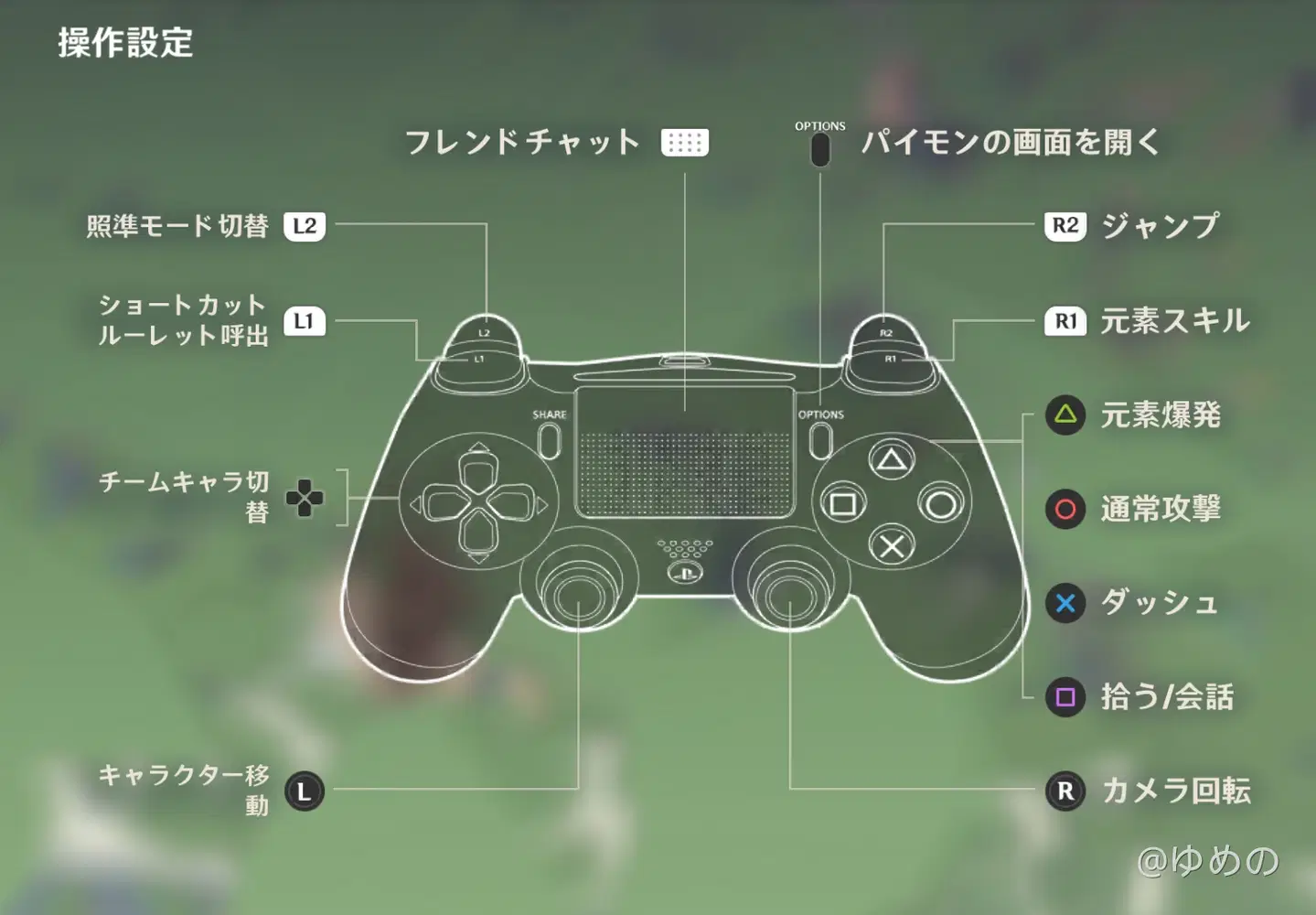
多くのプレイヤーが「ボタン配置の変更=プロや上級者だけのこだわり」と誤解しがちですが、人間工学と認知心理学の観点から見ると、標準配置(デフォルト)には明確な構造的ボトルネックが存在します。DUALSHOCK 4の標準設定では、ジャンプやしゃがみ、リロードなどの主要アクションが右手の「〇・×・△・□ボタン」に集約されています。この構造上、ボタンを押すたびに右親指をRスティック(エイム・視点操作)から離さざるを得ない瞬間が必ず発生します。
eスポーツの現場計測データによると、一般的なプレイヤーが右親指をRスティックから〇×ボタンへ移動させ、再びスティックへ戻すまでにかかる時間は約0.15秒〜0.25秒(150〜250ミリ秒)。コンマ数秒の判断が生死を分けるFPSやハイスピードアクションにおいて、この「視点操作の空白時間」は致命的な隙となります。ジャンプ撃ちやスライディング撃ちを仕掛ける際、視点操作が止まってしまえば弾を正確に当てることは極めて困難です。
ボタン配置をカスタマイズし、ジャンプやアクションを「L1/R1」「L2/R2」などの人差し指・中指担当ボタン、あるいは押し込みの「L3/R3」へ割り振ることで、右親指を常にRスティックに固定したまま全アクションを同時実行できる状態が完成します。視点移動とアクションを完全同期させることこそが、ボタン配置を変更した瞬間にエイム力や立ち回りが劇的に進化する最大のメカニズムです。
【PS4本体機能】アクセシビリティで行うボタン割り当て変更の全手順

ゲームタイトル側に詳細なキーコンフィグ機能が備わっていなくても、PS4本体のOS機能であるPS4アクセシビリティ設定変更を用いれば、システムレベルで全ボタンを自由にリマップ(再配置)できます。
設定手順は以下の通りです。
- PS4のホーム画面から「設定」を選択
- 一覧から「アクセシビリティ」を選択
- 「ボタンの割り当て」を選び、「ボタンの割り当てを有効にする」にチェックを入れる
- 「ボタンの割り当てを変更する」を選択し、変更したいボタンを任意にカスタムする
- 画面右下の「確定」を押して設定を保存
このシステムリマップを活用する際、絶対に併せて設定しておくべき裏ワザが「クイックメニューへの登録」です。PSボタンを長押しして表示されるクイックメニューの「カスタマイズ」から「アクセシビリティ」にチェックを入れておくことで、ゲームプレイ中であってもワンタッチでカスタム配置のオン・オフを切り替えることが可能になります。RPGなど通常操作で遊びたいゲームへ移行する際も、わざわざ深い設定階層へ潜る必要がなくなります。
【ジャンル別】勝率を底上げするおすすめボタン配置と最適解
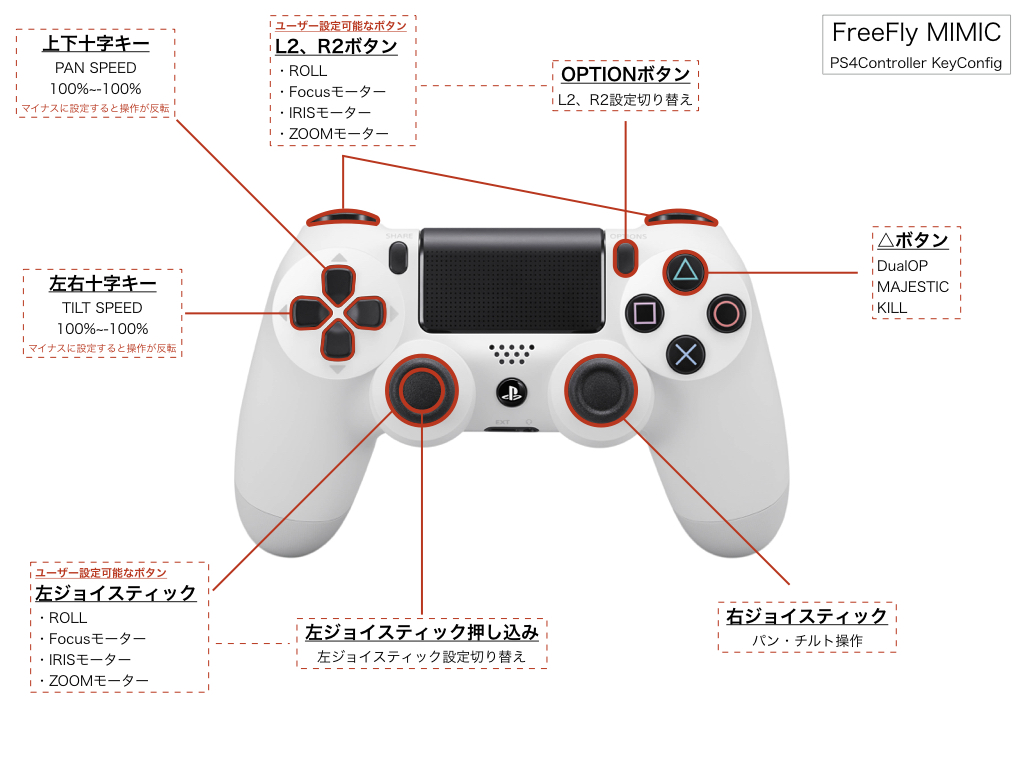
ゲームのジャンルやプレイスタイルによって、最適化すべき指の負荷配分は異なります。ここでは主要タイトルにおける実績豊富なレイアウトと検証データを紹介します。
| ゲームタイトル・ジャンル | 推奨される主要割り当て変更 | 得られる具体的メリット | 難易度・習熟期間 |
|---|---|---|---|
| APEX(FPS全般) バンパージャンパー進化系 | L1:ジャンプ R1:しゃがみ(ホールド) ×:戦術アビリティ | 視点移動しながら屈伸撃ち・壁ジャンプが完全に安定化。被弾率が大幅低減。 | 中級(慣れに3〜5日) |
| フォートナイト ビルダー特化カスタム | L3:建築編集 R3:ジャンプ ×:ダッシュ | 親指を離さず最速で壁編集・階段展開が可能になり、建築勝負の速度が劇的向上。 | 上級(慣れに1週間程度) |
| モンスターハンター アクション最適化 | L1/R1とL2/R2の入替 ターゲットカメラ連動 | ストロークの浅いL1/R1でガードや特殊攻撃の初速が短縮。指の疲労度が軽減。 | 初級(即日適応可能) |
| 背面ボタン装着時 (物理拡張構成) | 左背面:×(ジャンプ) 右背面:〇(リロード/拾う) | 指の配置を崩すことなく、あらゆるアクションを直感的に並行処理可能。 | 初級〜中級(1〜2日) |
APEXボタン配置PS4設定においては、いわゆる「進化したボタン配置」をベースにしつつ、L1にジャンプ、R1にしゃがみを配置するスタイルが国内外のトップランカーの間で広く定着しています。これにより、左右の人差し指と中指でキャラクターコントロールを完結させ、右親指は100%エイムに専念させることができます。
また、フォートナイトPS4ボタン割り当てでは、従来の「〇長押し編集」から脱却し、「L3押し込み」に編集を割り当てる設定が勝率アップの必須条件となっています。編集開始までのディレイ(遅延時間)をゼロに抑えることで、ボックスファイトにおける攻防の主導権を握ることが可能です。
モンハンPS4操作設定おすすめに関しては、攻撃やダッシュ操作におけるトリガーの深さ(ストローク)によるタイムロスをなくすため、L1/R1とL2/R2の役割を反転させる設定が有効です。DUALSHOCK 4のL2/R2はアナログトリガー構造となっており押し込みが深いため、デジタルスイッチであるL1/R1に主要アクションを移行させることで入力レスポンスが向上します。
背面ボタンアタッチメントの併用で操作限界を突破する
純粋なソフトウェア上のボタン配置変更だけでは、「どうしても指が足りない」「ボタンを押す指が不自然に緊張して手首が痛む」という壁に突き当たることがあります。この物理的限界を解消するのが、PS4背面ボタンアタッチメント設定や社外製カスタムパーツの導入です。
ソニー純正の「DUALSHOCK 4 背面ボタンアタッチメント」は、コントローラー底面に2つの独立したパドルを追加し、〇・×・△・□や十字キー、L1〜R3までのほぼ全てのボタンを割り当てることができます。背面ボタンの最大のメリットは、中指や薬指という「普段コントローラーを保持するだけで遊んでいた指」を有効戦力化できる点にあります。
高額なプロゲーマー用カスタムコントローラー(2万〜4万円台)を新調せずとも、実売数千円程度のアタッチメントを装着するだけで、同等の物理操作環境を構築できるコストパフォーマンスの高さは現在でも非常に魅力的な選択肢です。
PC接続・Steam環境でのキーコンフィグ最適化
DUALSHOCK 4はPCゲーミングにおいても非常に完成度の高いデバイスとして重宝されています。PC接続PS4コントローラーキーコンフィグを設定する場合、Valve社が提供するSteamPS4コントローラーボタン設定(Steam入力)を活用するのが最も安定した手法です。
Steamの「設定」>「コントローラ」から「PlayStationコントローラのSteam入力を有効にする」をオンにすることで、タイトルごとにジャイロ機能の感度調整や、トラックパッドを複数ボタンに見立てる詳細な仮想レイアウトが可能になります。Steam入力を用いれば、通常のPS4本体では不可能な「長押し時と単押し時で異なる挙動を割り当てる」といった高度なマクロ的コンフィグも構築可能です。
一般に知られていない盲点とネットの誤解
ボタン配置のカスタマイズには計り知れないメリットがある反面、事前に理解しておかなければプレイ体験を損なう特有の落とし穴が存在します。
1. 画面UIガイダンスと物理入力の不一致問題
PS4本体のアクセシビリティ機能でボタンを変更した場合、ゲーム画面に表示されるチュートリアルやボタンナビは元の表記のままになります。例えば「×ボタン」を「L1」に割り当てた場合でも、画面上には「×ボタンを押して開く」と表示され続けます。これにより、QTE(クイックタイムイベント)やインベントリ操作時に脳内での変換処理が追いつかず、誤入力を誘発するケースが少なくありません。慣れるまでは頭の中で「画面の×=物理のL1」と無意識にリンクさせる反復訓練が必要です。
2. 決定ボタン(〇と×)変更の歴史的経緯と混同
かつて日本国内のPS4は「〇=決定、×=キャンセル」が標準でしたが、欧米基準への統合および次世代機(PS5)の「×=決定」統一に伴い、システム側で決定ボタンの挙動を変更できるオプションが追加されたPS4決定ボタン変更経緯があります。本体設定で決定ボタンを入れ替えている場合、アクセシビリティのリマップ設定と重複してしまい、意図しない挙動になる事例が報告されています。設定時は二重リマップになっていないか必ず確認してください。
3. 入力不調時の見極めとリセット手順
「ボタン配置を変えたら勝手にキャラクターが動くようになった」という声の多くは、設定ミスではなくコントローラー自体の経年劣化によるスティックドリフトや接点不良が原因です。PS4コントローラー誤作動対処法としては、まずコントローラー背面右手側にある小さなピンホール(リセットボタン)をつまようじ等で5秒間長押しし、ハードウェアのリセットを試みるのが基本です。
また、配置を元通りに戻したい場合のPS4ボタン配置初期化戻し方は極めて簡単です。「設定」>「アクセシビリティ」>「ボタンの割り当て」を開き、一番下にある「リセット」を選択して確定するか、「ボタンの割り当てを有効にする」のチェックを外すだけで即座に工場出荷時の状態へ復帰します。
【プロの結論】ボタン配置変更に向いている人・慎重になるべき人の判断基準
ボタン配置のカスタムは万人にとっての魔法の杖ではありません。自身のプレイスタイルやゲームとの向き合い方に合わせて導入を判断することが肝要です。
▼ボタンカスタムを即座に導入すべき人
- APEXやフォートナイト、CoD等の対戦型シューターでランクアップを目指している人
- 移動しながらの視点操作や、ジャンプ中のエイムに明確な限界を感じている人
- モンハンやエルデンリング等のアクションで、カメラ操作と回避・攻撃をシームレスに行いたい人
▼無理に変更せず慎重に検討すべき人
- ターン制RPGやアドベンチャーなど、リアルタイムの反射速度を要求されないゲームが中心の人
- 複数のゲームタイトルを頻繁にローテーションしてプレイしており、操作の混乱を避けたい人
- 画面表示UIのガイド(「〇を押せ」等の指示)に頼って直感的にプレイしたいライト層
【ps4 コントローラー ボタン 配置】に関するよくある質問(FAQ)
Q1:ゲーム内のボタン設定とPS4本体のアクセシビリティ設定はどちらを優先して使うべきですか?
A1:基本的にはゲーム内のボタン設定を最優先で使用してください。ゲーム内設定であれば画面のUI表示も自動で変更され、メニュー画面での操作に悪影響を及ぼしません。ゲーム内に理想の配置プリセットが存在しない場合や、細かな単体変更ができない場合に限り、PS4本体のアクセシビリティ機能を使用するのが最も合理的です。
Q2:ボタン配置を変更してから手に馴染むまで、どのくらいの練習期間が必要ですか?
A2:変更するボタンの数にもよりますが、一般的には3日〜1週間程度(プレイ時間にして10〜15時間前後)で指の筋肉記憶(マッスルメモリー)が書き換わります。最初の1〜2日は以前の配置の癖で誤操作が増え、一時的にスコアが落ちる傾向がありますが、そこで諦めずにカジュアルマッチや射撃訓練場で指を慣らすことが定着の秘訣です。
Q3:モンハンやFPSで、L2/R2トリガーとL1/R1バンパーを入れ替えるメリットは何ですか?
A3:「入力までの物理的タイムラグの短縮」と「指の疲労軽減」です。L2/R2は押し込む深さ(ストローク)があるアナログトリガーのため、最大まで押し込むのにわずかな時間を要します。一方のL1/R1はクリック感のある浅いスイッチ構造のため、射撃や攻撃、ガードの初速入力をミリ秒単位で早めることが可能です。
まとめ:ボタン配置の最適化でDUALSHOCK 4の真価を引き出す
DUALSHOCK 4は、設計の完成度が高いからこそ、ボタン配置のわずかなカスタマイズによってプレイヤーのポテンシャルを劇的に解放できるコントローラーです。「右親指をRスティックから離さない」という人間工学に基づいた導線を構築するだけで、視点操作の滑らかさ、アクションの即応性、そして実戦での勝率は見違えるように向上します。
本体のアクセシビリティ機能やクイックメニューを活用すれば、リスクなくいつでも元の設定に戻すことができます。まずは射撃場やトレーニングモードで、自分自身の指の長さに合った「無理のない神配置」を試行錯誤し、操作ストレスのない極上のゲーミング体験を手に入れてください。 (出典: ps4 コントローラー ボタン 配置(Yahoo!ニュース))
毎日更新されるトレンド情報を分析・発信中。役立つ裏技やおすすめ情報を分かりやすく紹介します。
