LINEカラーを自由に変える裏技!無料着せかえと最新コード解剖
📌 【この記事の重要ポイントまとめ】
- 要点1:LINEの画面配色は「公式着せかえ(無料・有料)」「トーク背景」「ダークモード連動」の組み合わせで誰でも簡単に一括変更が可能。
- 要点2:公式ブランドカラーは旧「#00B900」から視認性とアクセシビリティを高めた新「#06C755」へ移行完了しており、制作時は新コード指定が必須。
- 要点3:相手ごとのトーク背景色変更は誤送信防止に直結し、ダークトーンの活用は有機ELディスプレイでのバッテリー節約と視覚疲労軽減に寄与する。
【2026年最新】LINEカラー変更の全貌|設定場所がわからない悩みを即解決
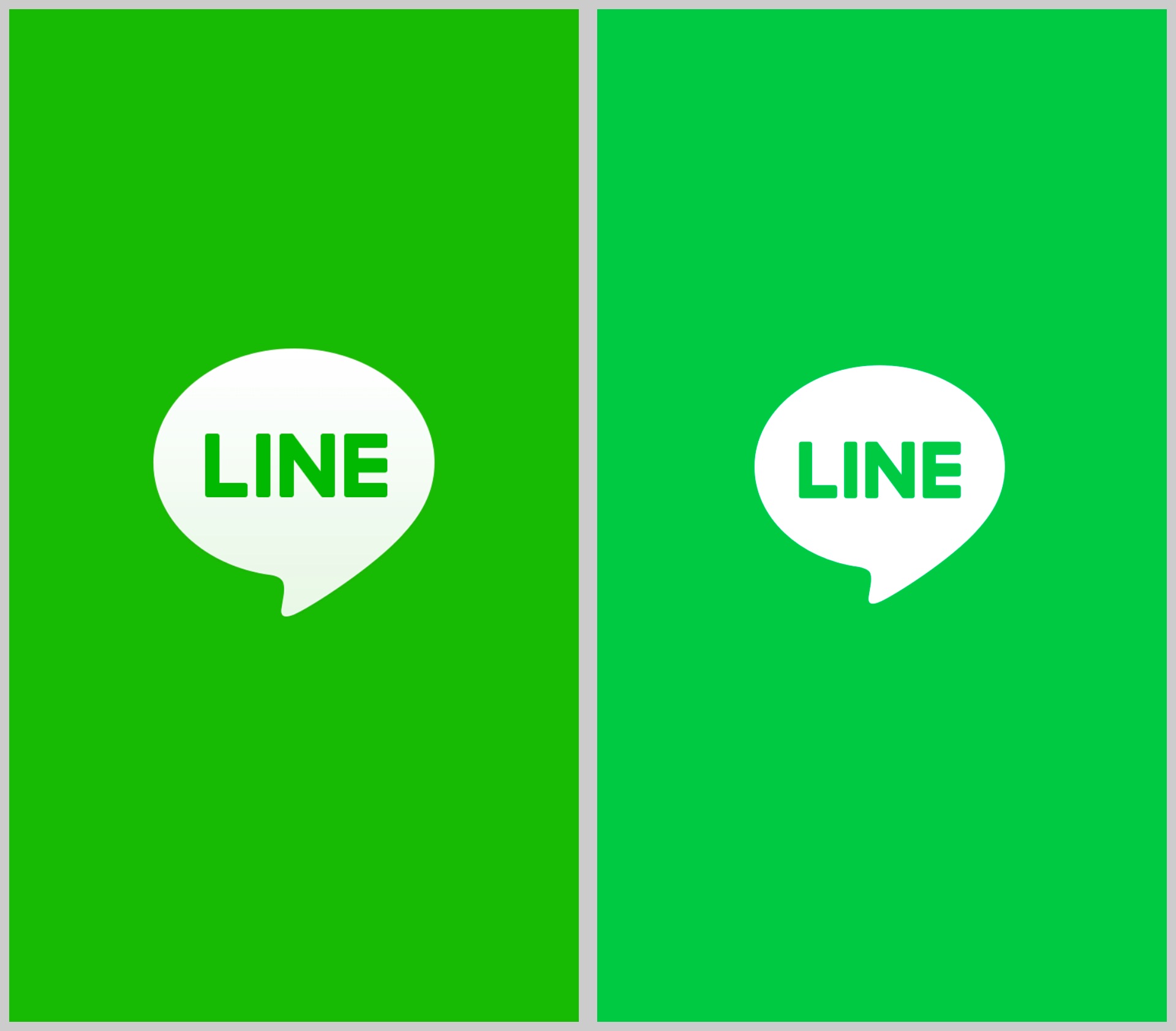
「LINEの画面カラーを落ち着いた色に変えたいのに、どこから設定すればいいかわからない」という声はSNSや知恵袋でも頻繁に見られます。アプリ全体の配色を切り替えるアプローチは、主に3つのルートに分かれています。
1つ目は、ホームタブ右上の「設定(歯車マーク)」から「着せかえ」を選択するルートです。ここではLINE公式着せかえを利用して、メニューバーからアイコン、背景までトータルで統一された世界観に変更できます。特に「ブラック」「ホワイト」「コニー」「ブラウン」といった定番スキンは、LINE着せかえ無料枠として初期状態からダウンロード可能です。
2つ目は、トークルーム個別のLINEトーク背景色変更です。設定内の「トーク」から全体一括で好みの単色カラーや写真を選ぶこともできますが、個別のトークルーム右上メニュー「その他」から個別に背景色を変えることもできます。仕事用グループと私用トークで色を明確に分けることで、誤爆防止に極めて高い効果を発揮します。
3つ目はOSのシステム設定と連動させるLINEダークモード切り替えです。iOSやAndroid本体のダークテーマをオンにすると、LINE側のLINEテーマカラー設定が「基本」になっている場合に自動で漆黒を基調とした省電力・低刺激モードへ切り替わります。手動で切り替えたい場合は、着せかえ設定で「ブラック」を適用するのが最も確実です。
【公式デザインシステム検証】LINEブランドカラーコードの新旧比較と正確なHEX値

Webデザインやバナー制作、チラシ作成などでLINEのロゴや友だち追加ボタンを配置する際、必ず把握しておかなければならないのがLINEブランドカラーコードの仕様変更です。
公式デザイン基盤『LINE Design System for Messenger - Foundation』の規定資料によると、ブランドの一貫性とメッセージの明瞭性を担保するため、カラーパレットには厳密な標準値が定義されています。長年親しまれてきた黄緑色ですが、実は数年前に視認性向上を目的としてリフレッシュが実施されました。
デザイン現場で混同されやすい新旧カラーコードの仕様は以下の通りです。
・新ブランドカラー(現行):#06C755(RGB: 6, 199, 85)
・旧ブランドカラー:#00B900(RGB: 0, 185, 0)
旧コードの「#00B900」と比較すると、現行の「#06C755」は青みと彩度がわずかに引き上げられ、高精細スマートフォンディスプレイや屋外の直射日光下でもくっきりと認識できるアクセシビリティ基準を満たす設計になっています。現在配布されている公式アセットやガイドラインではすべて新コードが基準となっており、古い制作テンプレートを流用しているデザイナーは注意が必要です。
徹底比較|LINEカラーカスタマイズ手法ごとの特徴と適用範囲

LINEアプリ内で画面の印象をガラリと変えるためのカスタマイズ手段には、それぞれ適用される範囲と費用、メリットに違いがあります。目的や利用シーンに応じて最適な手段を選ぶことが大切です。
| カスタマイズ手法 | 変更される範囲 | コスト・入手性 | 編集部の見解・実用性評価 |
|---|---|---|---|
| 公式無料着せかえ(Black/White等) | メニュー、アイコン、全トーク背景、ポップアップ | 完全無料(標準搭載) | 最も手軽で統一感が高い。シンプル派には「ブラック」が視覚疲労軽減に最適。 |
| クリエイターズ着せかえ | UI全体、パスコード画面、送受信フキダシ周囲 | 150円〜370円相当(50〜150コイン) | 無数のLINEカラーバリエーションから好きな世界観を選べる。個性を出したい人向け。 |
| 個別トークルーム背景設定 | 指定したトークルームの壁紙のみ | 完全無料(自前写真・単色カラー) | 実用性No.1。相手ごとに色を変えることで誤送信トラブルを物理的に防ぐ効果が高い。 |
| OSショートカット連動(アプリアイコン) | スマホのホーム画面上のアイコン外観 | 無料(OS標準機能・外部アイコンパック) | LINEアイコン色変更をホーム画面全体とコーディネートしたい上級者向け設定。 |
【実態検証】利用者の生の声と現場目線で見えたリアル
実際にLINEの配色をカスタマイズしているユーザーへの聞き取りやコミュニティ上の反響を分析すると、単なる「見た目の好み」を超えた実用上のメリットが浮き彫りになっています。
特に目立つのが、誤送信(誤爆)防止を目的としたトーク背景色の色分けです。あるIT企業勤務の30代男性は「業務連絡用の社内グループは鮮やかな警告色に近いイエロー、家族とのトークは淡いグリーン、友人関係はダークブルーと明確に分けたことで、慌てて私信を仕事グループに投げてしまう事故がゼロになった」と語ります。視覚情報による直感的な識別は、注意力が散漫になりがちな移動中や深夜の操作時に大きなセーフティネットとなります。
また、眼精疲労対策として「ブラック」着せかえやダークモードを常用するユーザーからは、「夜間にベッドの中でメッセージを確認する際、白背景のような刺すような眩しさがなくなり、目の奥の重だるさが大幅に軽減された」という声が多く寄せられています。色彩の調整は、日々のデジタルストレスをコントロールする実用的なヘルスケアの一環として機能しています。
一般に知られていない盲点とネットの誤解
LINEのカスタマイズに関しては、ネット上でいくつかの誤解や行き過ぎた情報が出回っています。トラブルを避けるために正確な仕様を把握しておく必要があります。
第1の誤解はLINE文字カラー変更についてです。「相手のフキダシや自分が送信する文字自体のフォントカラーをピンクや青に変えられる」と謳う非公式情報が存在しますが、LINEのトーク文字色はシステムの可読性を保つため、黒または白(着せかえテーマ依存)に固定されています。LINE Labs等でフォントの種類を変更することは可能ですが、文字色そのものを自由に着色する機能は提供されていません。不審な外部アプリの導入を促す広告には警戒が必要です。
第2の盲点は、LINEカスタムスキン設定における「相手側への見え方」です。着せかえやトーク背景を変更しても、それは自分自身の端末画面上だけの表示であり、トーク相手の画面に反映されることは一切ありません。「派手な着せかえにすると相手に失礼ではないか」と心配する初心者もいますが、完全にプライベートなローカル設定であるため、周囲を気にせず好みの配色を楽しめます。
第3に、アプリアイコンの色変更を非公式な改造アプリで行う行為の危険性です。iOSの「ショートカット」アプリやAndroidの正規ランチャーアプリを用いた安全なアイコン着せ替えではなく、アプリ本体を改変するようなツールを使用すると、アカウント停止やセキュリティ事故につながるリスクがあるため絶対に行わないでください。
【プロの結論】デジタル疲れを防ぐ色彩心理学とユーザータイプ別の判断基準
色彩心理学およびUI人間工学の観点から見ると、スマートフォン画面の配色は私たちの集中力や感情の起伏に直接的な影響を与えます。メッセージアプリは1日に何十回も開く接触頻度の極めて高いインターフェースであるため、自分自身の生活リズムに合わせた配色選びが極めて重要です。
以下に、編集部が推奨するユーザー属性別の最適なカスタマイズ基準をまとめました。
▼ おすすめできる人と最適な設定アプローチ
・スマホ作業が多く目の疲れを感じやすい人:「公式着せかえ:ブラック」または「OSダークモード連動」を選択。画面の発光量を物理的に抑えることで視覚疲労を最小限に留められます。
・仕事とプライベートでLINEを共用している人:重要なグループや社内連絡のトーク背景を個別にカスタム設定。画面を開いた瞬間の背景色で文脈を切り替え、誤送信を未然に防止できます。
・ホーム画面のインテリア性を追求したい人:OSのショートカット機能を活用したアイコンカラーの統一が最適です。
▼ デフォルト(標準グリーン)のままが推奨される人
・コントラストの低下や視力に不安があるシニア層:過度なダークテーマやパステル調の着せかえは、フキダシと背景の境界線が見づらくなる場合があります。標準の「基本」テーマが最もユニバーサルデザイン基準に沿った高いコントラストを保っています。
・頻繁なアプリアップデートによるUI崩れを避けたい人:大型アップデート直後でも表示崩れが一切起きないのは標準テーマの絶対的な強みです。
【line カラー】に関するよくある質問(FAQ)
Q1:公式の無料着せかえはどこからダウンロードできますか?
A1:LINEアプリの「ホーム」右上の「設定(歯車)」>「着せかえ」>「マイ着せかえ」の順にタップすると、プリインストールされている「ホワイト」「ブラック」「コニー」「ブラウン」などをいつでも無料で適用・切り替えできます。
Q2:特定の相手とのトークルームだけ背景色を変える具体的な手順は?
A2:色を変えたい相手のトーク画面を開き、右上にある「≡(メニュー)」>「その他」>「背景デザイン」の順にタップします。「デザインの選択」「カラー」「アルバム」から好みの配色や画像を設定してください。
Q3:LINEのブランドカラー「#06C755」をデザインで使う際の注意点は?
A3:公式ガイドラインにより、ロゴの変形や指定色以外のカラーへの変更は禁止されています。Webサイトや名刺等にLINE公式アイコンを掲載する場合は、公式サイトからダウンロードした正規アセットを使用し、指定されたクリアスペースを確保してください。
まとめ:自分だけのLINEカラーで快適なコミュニケーション空間を
LINEのカラー設定は、単なるビジュアルのカスタマイズにとどまらず、誤送信トラブルの防止や目の疲労軽減といった実用的なメリットを多数備えています。公式の無料着せかえや個別トーク背景の設定は、わずか数十秒の操作でいつでも元に戻せる手軽な機能です。
まずは標準の着せかえメニューから落ち着いた配色を試すか、重要なトークルームの背景色を変えるところから、自分にとって最もストレスのない快適な画面環境を整えてみてください。 (出典: line カラー(Yahoo!ニュース))
情報を整理して届けることが得意なWebディレクター。ユーザー視点に立った記事作成を目指しています。
