IPadでマイクロソフトは無料?10.1インチの壁とPC版の違い
タブレット端末の進化に伴い、ビジネスや学業のメイン機としてiPadを活用する動きが定着した現在でも、多くのユーザーが直面する大きな疑問が存在します。「iPadでWordやExcel、PowerPointなどのマイクロソフト製品は完全無料で使えるのか」という点です。App Storeで配信されている公式アプリをダウンロードしたものの、いざ使おうとすると編集がロックされ、戸惑った経験を持つ方も少なくありません。
マイクロソフトが設けている独自のライセンス体系には、画面サイズに応じた厳密な線引きが存在します。本稿では、一般に「10.1インチの壁」と呼ばれる利用制限の仕組みや、PC版とiPad版における機能差の実態、さらに無料運用の限界と有料サブスクリプションが必要となる具体的な分岐点について、現場検証データと客観的事実をもとに解説します。
📌 【この記事の重要ポイントまとめ】
- 要点1:iPadでマイクロソフトOfficeを無料編集できるのは「画面サイズ10.1インチ以下(iPad miniのみ)」であり、無印iPadやAir、Proは有料契約が必須。
- 要点2:iPad版はマクロ(VBA)や高度なピボットテーブル非対応などPC版と明確な機能差があり、買い切り型ライセンス(永続版)は適用できない。
- 要点3:閲覧や軽微な修正、プレゼン発表ならiPad単体で実用可能だが、重度なデータ処理や帳票作成にはPCとの併用またはブラウザ版の活用が現実解となる。
【2026年最新】iPadでマイクロソフト製品は無料?「10.1インチの壁」の真相
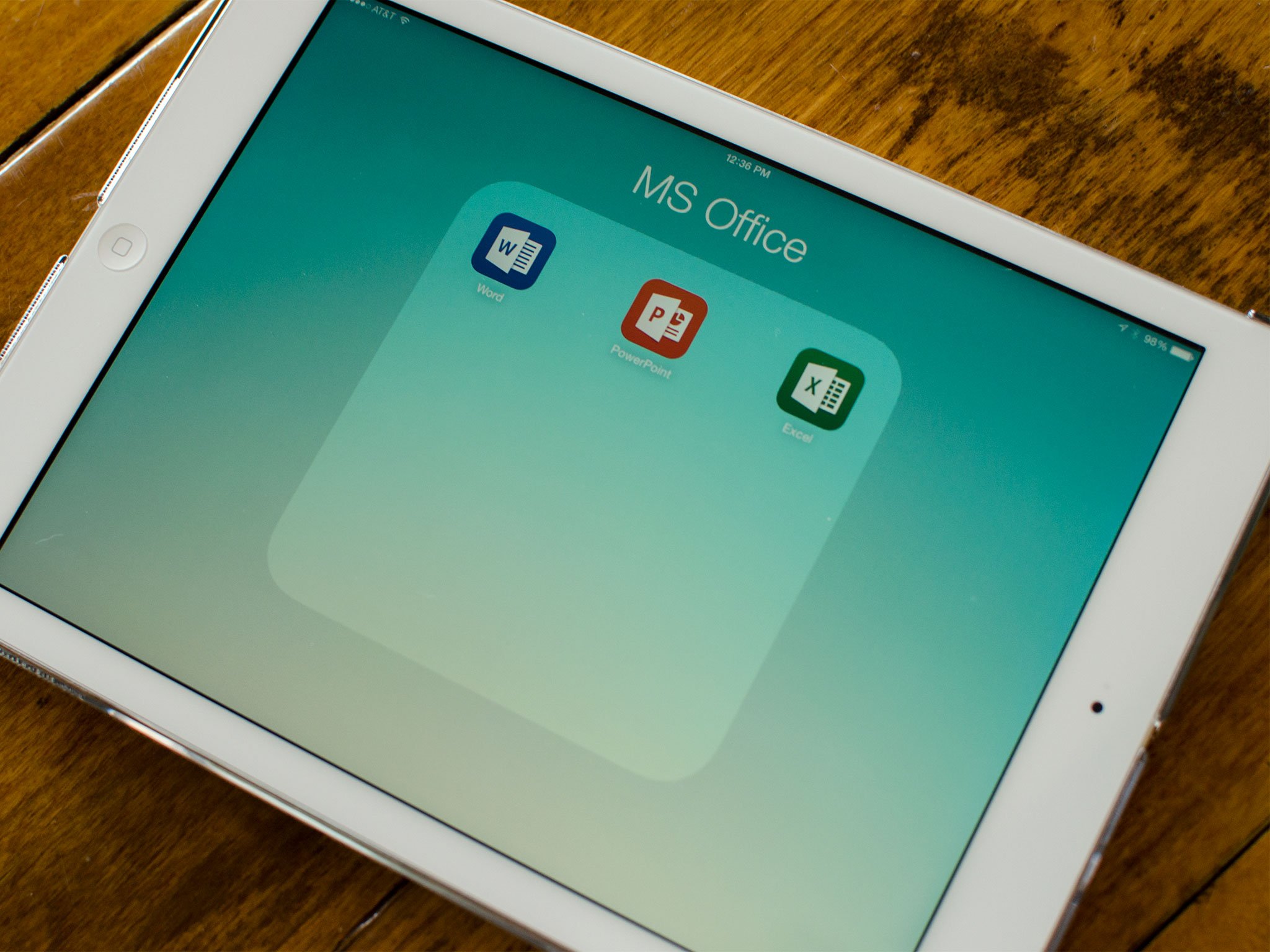
iPadにおけるOfficeアプリの利用可否を分ける最大の要因は、マイクロソフトのライセンス規定に明記された「10.1インチ」というディスプレイサイズの基準です。マイクロソフト公式の規約では、画面サイズが10.1インチ以下のデバイスを「モバイル端末」と定義し、無料のiPad マイクロソフト アカウント ログインを行うだけで基本機能の編集・保存が無償開放されています。
しかし、現行のiPadラインナップを見渡すと、この10.1インチ以下に該当するのはiPad mini(8.3インチ)のみです。無印iPad(第10世代以降・10.9インチ)、iPad Air(11インチ/13インチ)、iPad Pro(11インチ/13インチ)といった主要モデルはすべて10.1インチを超えているため、無料のままでは「ファイルの閲覧(ビューアー機能)」に制限され、新規作成やセル・テキストの編集を行おうとすると有料版への加入を促す画面が表示されます。
「アプリ自体が無料配信されているから誰でも無料で編集できる」という誤認が広まった背景には、かつて普及していた9.7インチ版の旧世代iPadや、スマートフォンの画面規定との混同があります。無印iPadであっても第7世代(10.2インチ)以降はすべて有料対象となっている点に留意が必要です。
【徹底比較】iPad版とPC版Officeの決定的な違いと制限事項
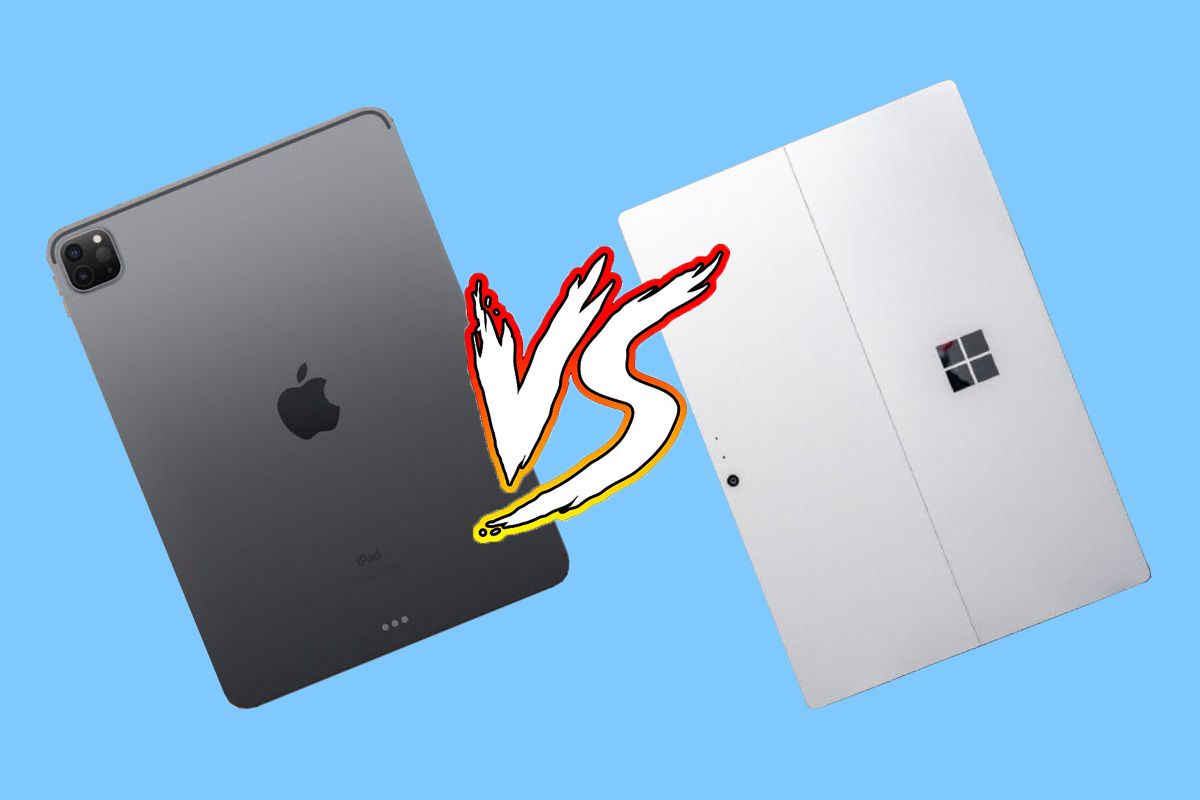
iPadでWordやExcelを本格的に運用しようとする際、最も把握しておくべきはiPad Office PC版 違いです。iPad版アプリはタッチ操作とモバイル環境に最適化されている反面、デスクトップ版(Windows/Mac)に実装されている高度な機能の一部が意図的に省かれています。
| 項目 | 詳細・数値データ | 一般的な基準・相場 | 編集部の見解・評価 |
|---|---|---|---|
| 無料編集の境界線 | 画面サイズ10.1インチ以下(iPad miniのみ該当) | 全モデル無料と誤認されがち | 無印やAirユーザーはMicrosoft 365の契約が前提となる |
| マクロ(VBA)対応 | 非対応(コード実行・編集ともに不可) | PC版は標準対応 | 業務自動化シートの運用はPCが必須 |
| ライセンス形態 | Microsoft 365(サブスクリプション)のみ | PC用買い切り版は約3万〜4万円 | 買い切り版OfficeのライセンスはiPadに流用不可 |
| フォント・レイアウト互換性 | iOS内蔵フォントおよびクラウドフォントに依存 | PC環境と完全一致が理想 | 複雑な段組みや特殊フォント使用時はズレに注意 |
特に注意すべきはiPad Office 買い切り ライセンスに関する仕様です。家電量販店やオンラインで購入できる「Office Home & Business」などの永続版(買い切り型)は、Windows PCおよびMac専用のライセンスであり、iPad版アプリのアクティベーションには利用できません。10.1インチ超のiPadで編集権限を得るには、月額または年額制の「Microsoft 365」サブスクリプション契約が必須となります。
【実態検証】マウス・キーボード操作性と現場目線で見えたリアル
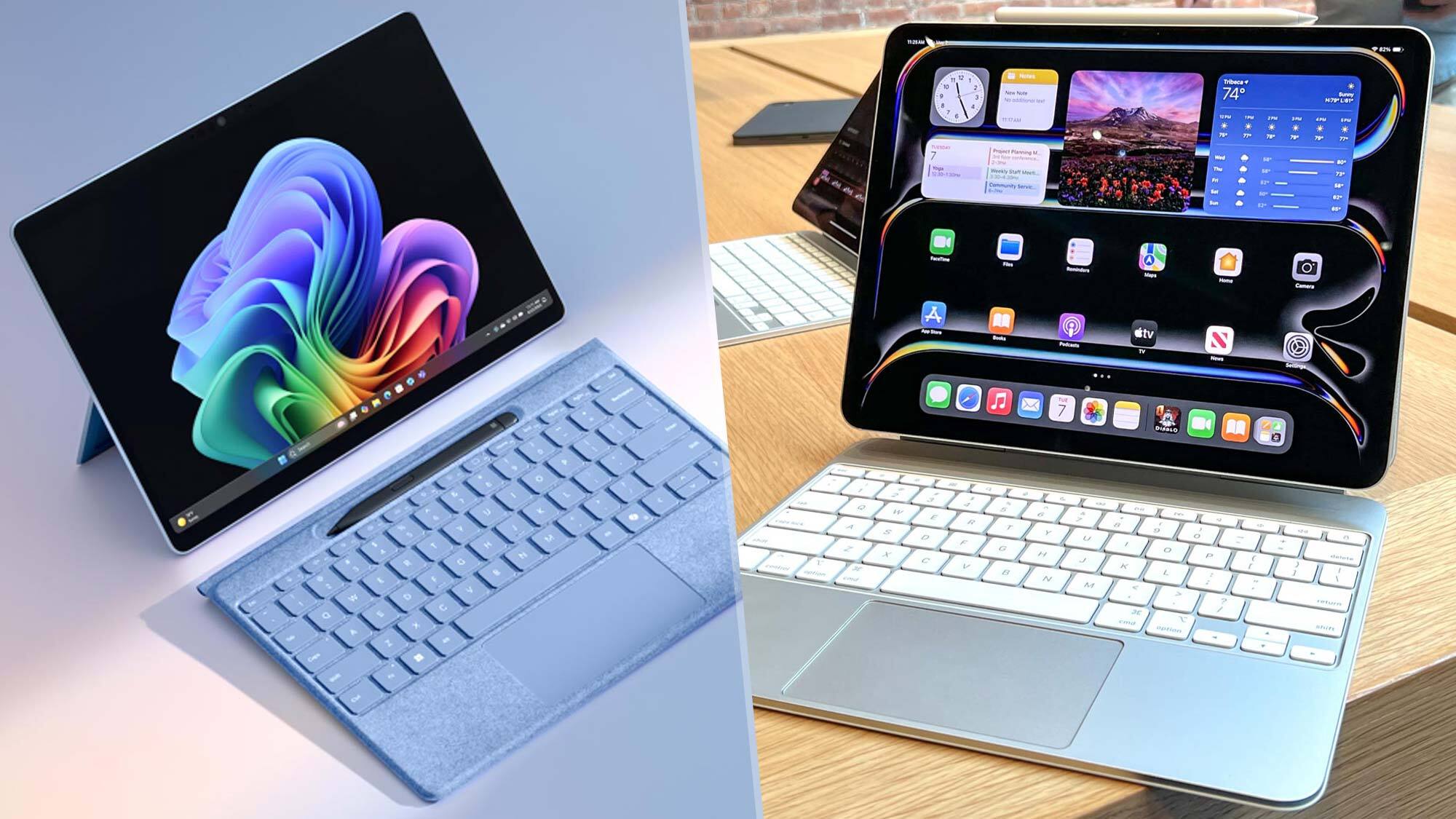
Magic KeyboardやBluetoothマウスを接続した際のiPad マウス キーボード 操作性は、近年のiPadOSアップデートにより長足の進歩を遂げました。カーソルはコンテキストに応じて形状を変え、テキスト選択やセルのドラッグ操作もスムーズに行えます。
現場での検証に基づくアプリケーション別の実用性は以下の通りです。
- Wordでの文書作成:文字入力や箇条書き、見出し設定などの一般的なドラフト作成は極めて軽快です。ただし、細かな余白設定やセクション区切りの管理、校閲機能の複数人トラッキングはPC版に比べると階層が深く、長文論文や厳密なビジネス文書の最終仕上げには慣れが求められます。
- Excelでの集計作業:基本関数の入力や簡易な表作成、フィルター操作は快適に行えます。一方で、複数のセル範囲を飛び地で選択するショートカット操作や、外部データソースからのPower Query連携、大規模データのピボットテーブル再構築には非対応です。
- PowerPointでのスライド作成・発表:スライドの構成変更やテキスト修正に加え、Apple Pencilを用いた手書き注釈の追加はiPadならではの強みです。プロジェクターや外部モニターに接続した際の発表者ツールも洗練されており、出先でのiPad PowerPoint プレゼン 編集や登壇用端末としてはPC以上の機動力を発揮します。
- オンライン会議の連携:Microsoft Teams iPad 活用においては、フロントカメラの「センターフレーム」機能や画面共有を併用することで、移動中や出張先でも快適なミーティング環境が構築できます。
【料金と評判】有料版Microsoft 365 Personalは契約すべきか?
10.1インチを超えるiPadで編集を行う場合、個人向けプランとしてはMicrosoft 365 Personalが主軸となります。2026年時点のMicrosoft 365 iPad 料金は、年間契約で約14,900円(月額換算で約1,490円)前後で推移しています。
このプランを契約すると、iPadでの編集権限が開放されるだけでなく、同時に以下の権利が付与されます。
- Windows PCやMac、スマートフォンなど同一ユーザーのデバイス無制限インストール(同時使用5台まで)
- 1TBのOneDriveクラウドストレージ(自動バックアップ機能付き)
- 常に最新バージョンのデスクトップ版Officeアプリの利用権
- Copilotをはじめとする最新AIアシスタント機能の統合連携
ネット上のMicrosoft 365 Personal 評判を検証すると、「iPad単体のためだけに契約すると割高に感じるが、自宅のPCと併用し、1TBのクラウドストレージ代込みと考えればコストパフォーマンスは極めて高い」という評価が主流を占めています。特にiPad Pro Microsoft アプリ 互換性を重視するクリエイターやビジネス層からは、Mシリーズチップの処理能力を活かしたマルチタスク(ステージマネージャ)とクラウド同期の相性の良さが支持されています。
一般に知られていない盲点とネットの誤解|Web版という選択肢
「アプリ版の編集が有料なら、Safariなどのブラウザから使えるOffice for the web(無料Web版)を使えば良いのではないか」という疑問も頻繁に提起されます。
結論として、Webブラウザ経由でマイクロソフトのポータルにアクセスすれば、10.1インチ超のiPadであっても無料でファイルの新規作成や編集が可能です。しかし、実務上では以下の明確なデメリットが生じます。
- タッチ操作・スクロールの追従性低下:ブラウザ版はPCのマウス操作を前提に設計されているため、iPadOSのSafariではセル選択のズレや日本語変換(IME)のフォーカス外れが発生しやすい。
- オフライン利用の不可:ネットワーク接続が途切れると作業が中断されるため、移動中や通信環境の不安定な場所での作業には適さない。
- ローカルファイルアクセスの制約:iPadの「ファイル」アプリとの直接的なシームレス連携が難しく、都度OneDriveを経由する手戻りが発生する。
Web版は「出先でどうしても数文字の修正が必要になった場合の緊急避難」としては有効ですが、日常的な作業基盤としてはアプリ版+サブスクリプション契約の快適性には及びません。
【プロの結論】おすすめできる人・慎重になるべき人の判断基準
iPadとマイクロソフト製品の組み合わせは、ユーザーの業務スタイルによって満足度が劇的に分かれます。自身の利用目的がどちら側に位置するかを見極めることが肝要です。
▼ iPadでのOffice運用が向いている人 出張や移動が多く、外出先で資料の閲覧、コメント確認、軽微な数値修正を行う営業職やマネジメント層。また、PowerPointを使ったプレゼンテーション発表の機会が多い方や、すでに自宅・職場のPCでMicrosoft 365を契約しており追加コストなしでiPadを活用できるユーザーには強く推奨されます。
▼ PC環境を維持すべき人(iPad単体運用に慎重になるべき人) VBAを用いたマクロシートを日常的に運用する経理・財務担当者、複雑なピボットテーブルや外部データ抽出を多用するデータアナリスト、厳格な印刷レイアウト規定が存在する公的文書・契約書を作成する法務担当者です。これらの作業をiPad単体で完結させようとすると、機能制限による著しい生産性低下を招くリスクがあります。
【アイ パッド マイクロソフト】に関するよくある質問(FAQ)
Q1:iPad mini(8.3インチ)なら、Microsoft 365の契約がなくても本当に無料で編集できますか?
A1:はい、可能です。マイクロソフトの「10.1インチ以下は無料」という規定に該当するため、無料のマイクロソフトアカウントを作成してログインするだけで、WordやExcel、PowerPointの基本的な作成・編集・保存機能が無償で利用できます。
Q2:家電量販店で買ったPC用の買い切り版(Office Home & Business)のプロダクトキーはiPadで使えますか?
A2:使用できません。買い切り版の永続ライセンスはWindowsおよびMac専用です。10.1インチを超えるiPadでアプリの編集ロックを解除するには、サブスクリプション型の「Microsoft 365」ライセンスが必要となります。
Q3:iPadで編集したWordやExcelのファイルをPCで開くとレイアウトが崩れるのはなぜですか?
A3:主な原因は「搭載フォントの違い」と「ページ余白・段落設定のレンダリング差異」です。Windows標準の「游ゴシック」や「メイリオ」がiPad側にインストールされていない場合、代替フォントに置き換わって改行位置がずれます。クラウドフォント(フォント名の横に雲マークがあるもの)を使用することで崩れを大幅に軽減できます。
まとめ:今後の動向と失敗しないための判断基準
iPadにおけるマイクロソフト製品の活用は、「10.1インチの壁」というライセンス上の明確なルールと、モバイルアプリ特有の機能制限を正しく理解することから始まります。iPad mini以外のモデルを使用している場合、本格的な編集にはMicrosoft 365のサブスクリプションが実質的に不可欠です。
しかし、それは単なるコスト負担にとどまらず、PCとのシームレスな同期、1TBの安全なクラウドバックアップ、そして機動性に優れたプレゼンテーション環境を手に入れる投資でもあります。データ入力や最終チェックなどの「機動力」をiPadに任せ、重度なマクロ処理や精密なレイアウト調整を「PC」に担わせるという役割分担こそが、作業効率を最大化させる最も確実なアプローチです。 (出典: アイ パッド マイクロソフト(Yahoo!ニュース))
情報を整理して届けることが得意なWebディレクター。ユーザー視点に立った記事作成を目指しています。
